
Die Schablone für glänzende, laserbedruckbare Armbänder
Neue Armbandversion seit 2026
Diese Seite ist eine Arbeitshilfe, keine technische Spezifikation. Die Schablone und die Einstellungen unten funktionieren bei uns und bei den meisten Anwendern. Die Schablone ist ein Ausgangspunkt. Sie erspart Ihnen die Einrichtung, mehr nicht.
Jeder Laserdrucker ist anders. Papierweg, Ränder, Fixiertemperatur und Treiberoptionen unterscheiden sich von Modell zu Modell. Ihr Gerät können wir nicht kennen. Wir können nicht garantieren, dass die Datei auf Ihrem Gerät beim ersten Mal fehlerfrei gedruckt wird. Für das Ergebnis übernehmen wir keine Verantwortung. Rechnen Sie mit ein oder zwei Testbögen. Passen Sie die Einstellungen danach an Ihr Gerät an.
Nur für glänzende Armbänder. Die matten Armbänder (L300) haben einen anderen Bogen und brauchen eine eigene Schablone. Verwenden Sie die Werte auf dieser Seite nicht für matte Armbänder.
Die Schablone im Überblick
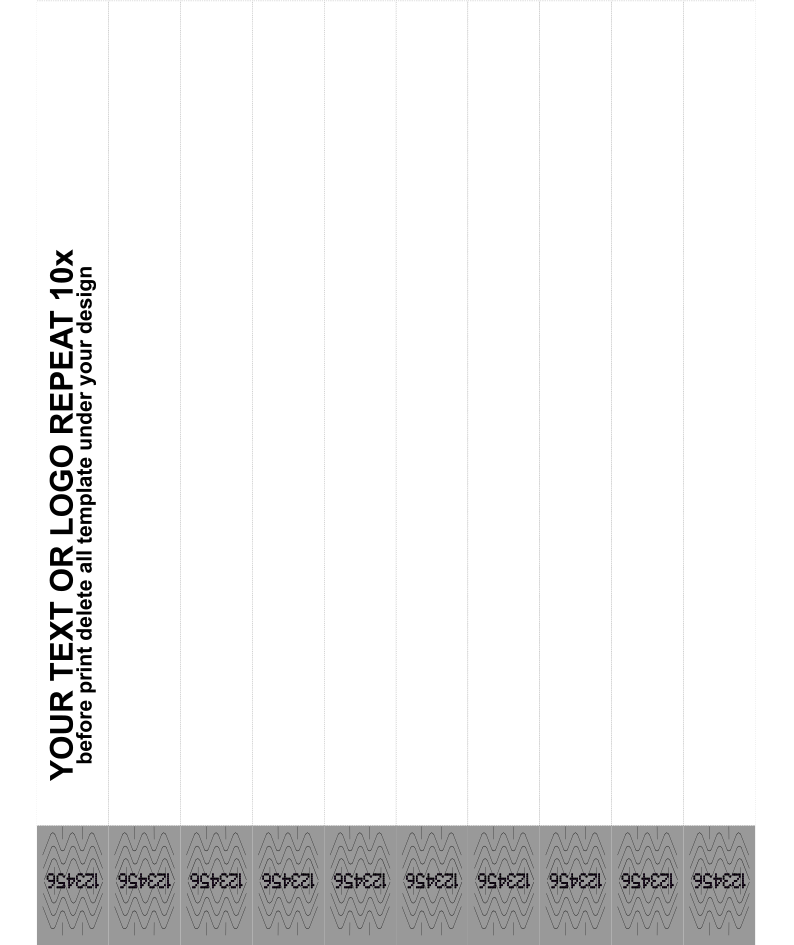
Die Schablone ist eine fertige Layoutdatei. Sie enthält zehn Armbänder, genau an den Positionen, an denen sie gedruckt werden. Sie setzen Ihr Motiv ein und drucken den Bogen. Die Armbänder kommen exakt ausgerichtet heraus und lassen sich sofort abtrennen.
Es gibt sie in drei Formaten: .ai, .cdr und .svg.
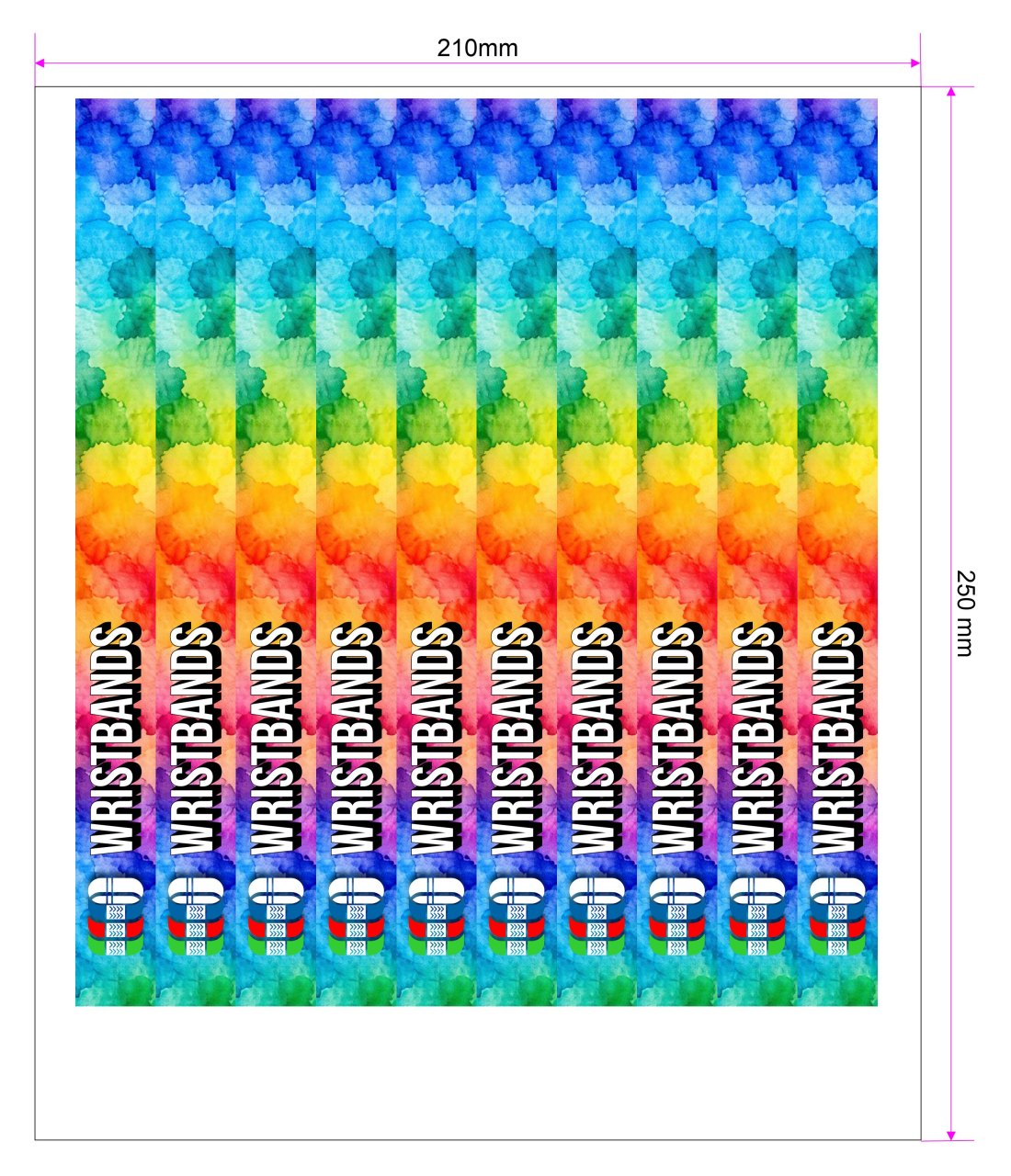
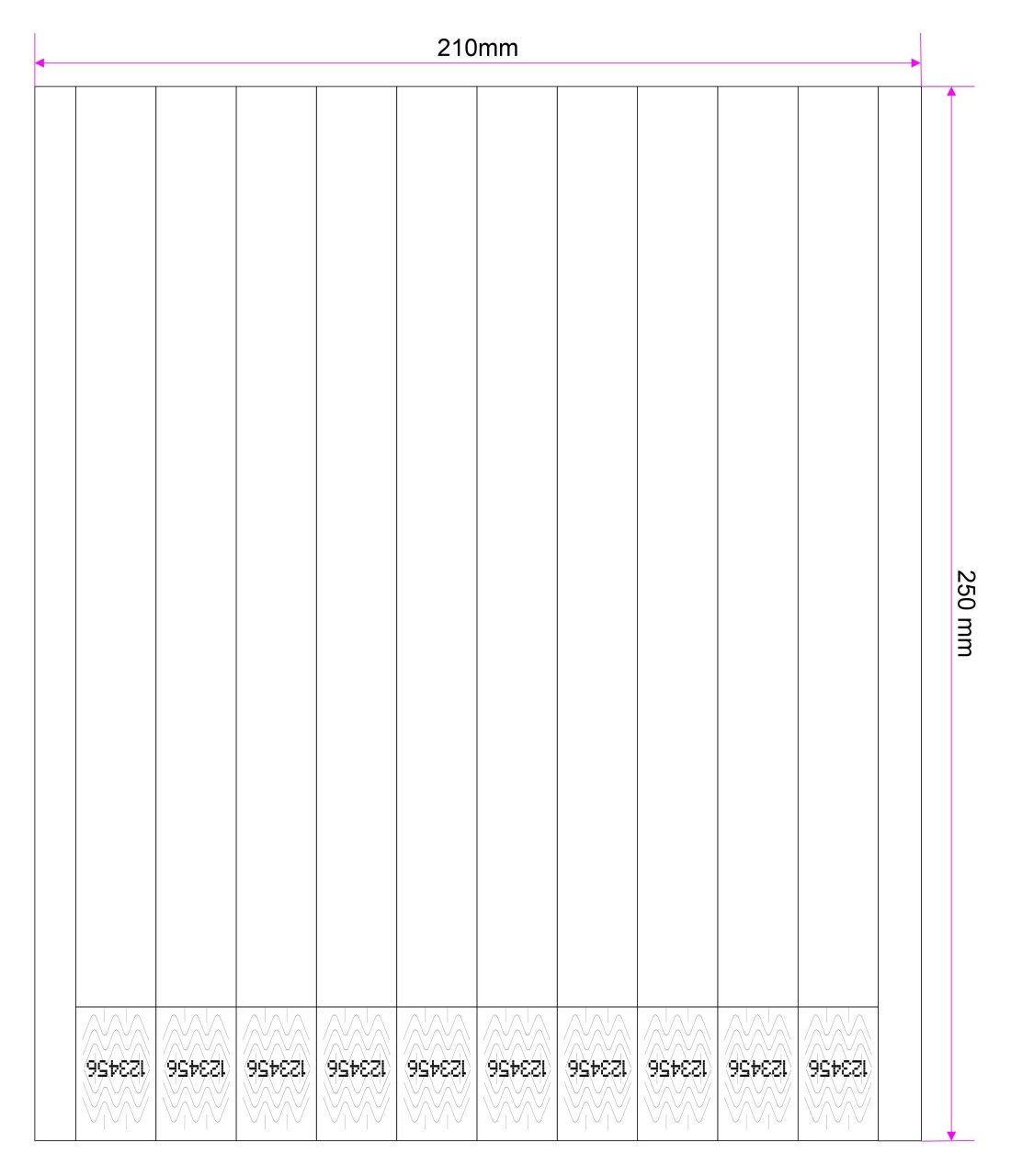
| Bogengröße | 210 mm breit × 250 mm hoch, Hochformat. Im Dateinamen steht 250x210mm. Welches Maß zu welcher Kante gehört, zeigt die Abbildung unter Druckereinstellungen. |
| Armbänder pro Bogen | 10 |
| Armband | 250 × 19 mm |
| Bogengewicht | 8 g pro Bogen, etwa 150 g/m² – schwerer als Papier, aber trotzdem ein dünnes Material |
| Druckfläche pro Armband | max. 219 × 19 mm |
Der Bogen liegt im Hochformat: 210 mm breit, 250 mm hoch. Die zehn Armbänder verlaufen von oben nach unten, wie Streifen nebeneinander. Ein Armband ist 250 mm lang. Es steht also aufrecht auf der Seite, und Ihr Motiv ist um 90° gedreht. Das ist richtig so – das Material ist so zugeschnitten.
Schablone herunterladen
Alle vier Dateien enthalten dasselbe Layout. Nehmen Sie die Datei, die Ihr Programm öffnen kann. Die anderen brauchen Sie nicht.
| Adobe Illustrator.ai · 280 kB | Illustrator und alle Programme, die .ai-Dateien öffnen. |
| CorelDRAW v24.cdr · 609 kB | Gespeichert in Version 24, dem neueren Format. Probieren Sie diese Datei zuerst. |
| CorelDRAW v18.cdr · 609 kB | Gespeichert in Version 18. Für ältere CorelDRAW-Versionen, die v24 nicht öffnen können. |
| SVG.svg · 1,6 MB | Inkscape, Affinity, Figma und die meisten anderen Vektorprogramme. |
Prüfen Sie nach dem Öffnen als Erstes, ob die Seite 210 mm breit und 250 mm hoch ist. Bietet Ihr Programm beim Öffnen an, das Dokument zu skalieren oder zu konvertieren, lehnen Sie ab. Die Positionen stimmen nur in der Originalgröße.
Ändern Sie weder die Bogengröße noch die Positionen der Armbänder. Sie entsprechen dem Zuschnitt des Materials. Alles, was außerhalb davon gedruckt wird, landet an der falschen Stelle des Armbands.
Motiv einfügen
Es gibt zwei Wege. Sie können sie auch kombinieren.
Sie haben bereits ein fertiges Motiv
Platzieren Sie es an der ersten Armbandposition und skalieren Sie es auf höchstens 219 × 19 mm. Lassen Sie etwas Abstand zum Umriss, statt ihn genau auszufüllen. Dann wird nichts abgeschnitten, wenn der Bogen beim Einzug um einen Millimeter verrutscht.
Sie gestalten das Motiv in der Schablone
Fügen Sie Logo, Text, Barcode oder QR-Code direkt an der Armbandposition ein und ordnen Sie alles dort an. Der Umriss zeigt Ihnen genau, wie viel Platz Sie haben.
Kopieren Sie anschließend das fertige Armband auf alle zehn Positionen. Der ganze Bogen wird in einem Durchgang gedruckt. Auf jeder Position muss also eine Druckvorlage liegen. Sonst bleiben diese Armbänder leer. Sie möchten einen gemischten Bogen, zum Beispiel fünf Armbänder mit einem Motiv und fünf mit einem anderen? Dann platzieren Sie einfach unterschiedliche Druckvorlagen auf den Positionen.
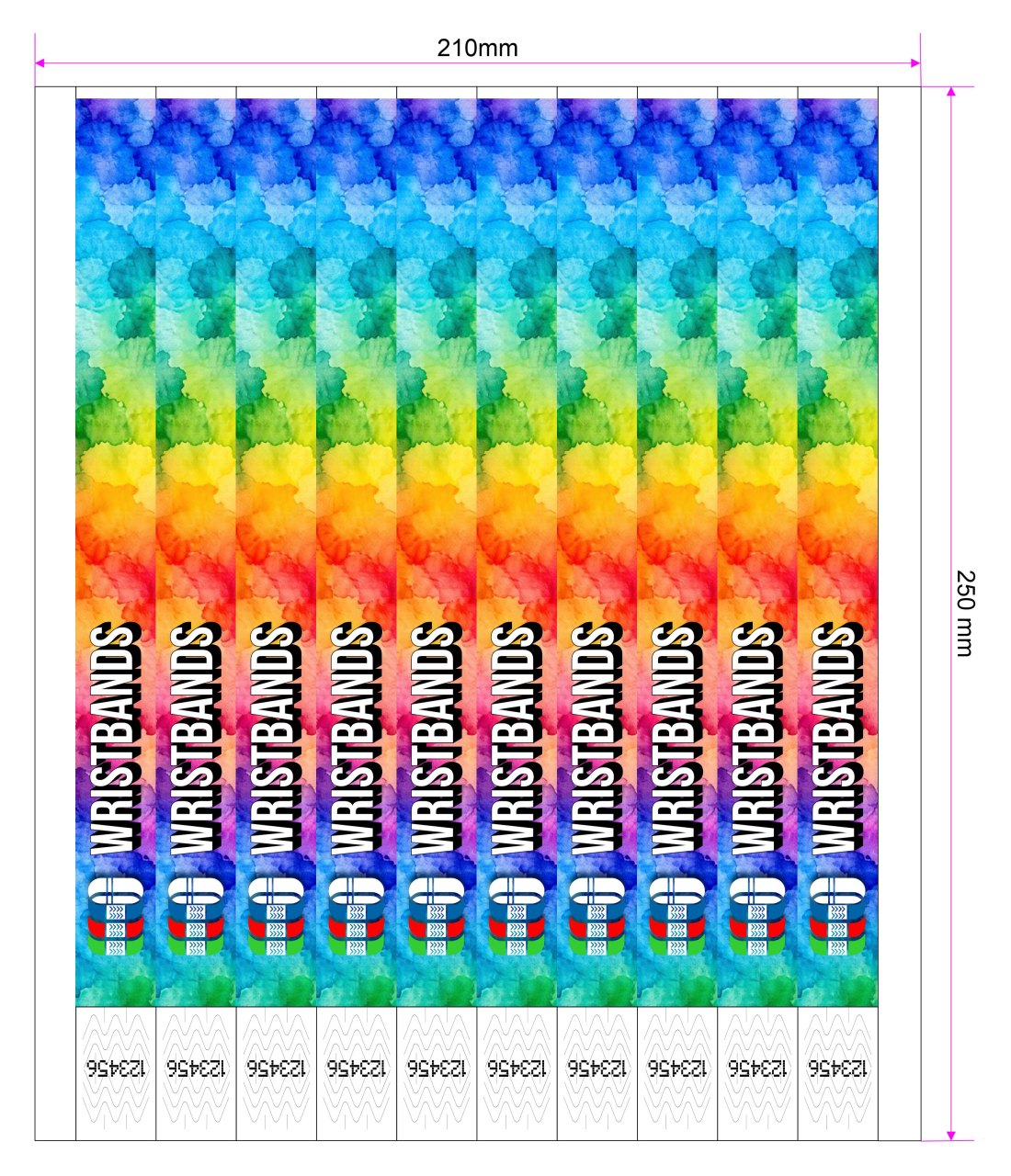
⚠️ Vor dem Druck: die Schablone selbst löschen
Diesen Schritt vergessen viele. Die Umrisse der Armbänder und die Hilfslinien dienen nur dazu, Ihre Druckvorlage zu positionieren. Sie dürfen nicht mitgedruckt werden.
Löschen Sie die gesamte Schablonenebene oder den Hintergrund mit den Umrissen. Auf der Seite darf danach nur noch Ihre eigene Druckvorlage stehen. Die Seitengröße bleibt 210 × 250 mm. Es verschwinden nur die Hilfselemente der Schablone.
Das geht mit einem Klick. Die ganze Schablone ist eine einzige Gruppe. Wählen Sie einen beliebigen Teil davon aus und löschen Sie ihn. Umrisse, Hilfslinien und Seriennummernfelder verschwinden dann zusammen. Sie müssen nichts einzeln entfernen.
Wenn Sie mit den Umrissen drucken, ist um das Motiv auf jedem einzelnen Armband ein Rechteck gedruckt. Der ganze Bogen ist dann unbrauchbar.
Drucken Sie einen Testbogen, bevor Sie die ganze Auflage drucken. Das dauert eine Minute. So erkennen Sie diesen Fehler und jedes Ausrichtungsproblem.
Druckereinstellungen
| Papierformat | Benutzerdefiniert, 210 × 250 mm. Legen Sie das Format im Druckertreiber an, falls es noch fehlt. Jeder Treiber fragt die Maße anders ab. Welches Maß zu welcher Kante gehört, zeigt die Abbildung unten. |
| Medientyp | Stellen Sie etwa 100 g/m² ein oder eine Stufe über Normalpapier. Die Bögen wiegen tatsächlich etwa 150 g/m². Das liegt aber am Kunststoff, nicht an der Dicke. Im Drucker verhalten sie sich wie dünnes, leichtes Papier. Wenn Sie 150 g/m² oder Karton wählen, gleicht der Drucker zu stark aus. Bietet Ihr Treiber nur Bezeichnungen statt Zahlen an, liegen Sie mit Hohe Qualität ungefähr richtig. |
| Ausrichtung | Hochformat |
| Skalierung | 100 %. Schalten Sie An Seite anpassen, Auf Seitengröße verkleinern und jede automatische Skalierung aus. |
| Drehung | Hängt vom Drucker ab. Die Einzugsrichtung ist je nach Modell verschieden. Prüfen Sie den ersten Bogen. Kommen die Armbänder falsch herum heraus, drehen Sie das Layout. |
Bögen einlegen
- Legen Sie die Kante ohne Klebefläche voran ein. An einer kurzen Kante des Bogens sitzt der klebende Teil der Armbänder. Diese Kante darf nicht die Vorderkante sein, also nicht zuerst in den Drucker laufen.
- Ob bedruckte Seite nach oben oder unten, hängt vom Drucker ab. Manche Fächer erwarten die bedruckte Seite oben, andere unten. Auch der Treiber kann das so oder so festlegen. Im Zweifel drucken Sie einen einzelnen Bogen und sehen nach, welche Seite bedruckt wurde.
- Nutzen Sie den manuellen Einzug oder das Mehrzweckfach, falls Ihr Drucker eines hat. Dort ist der Papierweg am geradesten. Das ist bei diesem Material wichtig.
Häufige Fehler
| Umrisse mitgedruckt | Die Schablonenebene wurde nicht gelöscht. |
| Motiv versetzt, angeschnitten | Die Skalierung war noch aktiv, oder das benutzerdefinierte Papierformat wurde nicht verwendet. |
| 180° gedreht, falsche Seite | Einzugsrichtung: Drehen Sie das Layout und drucken Sie noch einen Testbogen. |
| Toner wischt ab | Der Medientyp steht noch auf Normalpapier: Stellen Sie eine Stufe höher ein, auf eine Einstellung für hohe Qualität. |
Sie brauchen mehr Armbänder? Hier sind die glänzenden, laserbedruckbaren Armbänder, für die diese Schablone gemacht ist:
Laserdruck-Armbänder, glänzend